Domain nvdn.de kaufen?
Wir ziehen mit dem Projekt
nvdn.de um.
Sind Sie am Kauf der Domain
nvdn.de interessiert?
domain@kv-gmbh.de · 0541-91531010
Domain nvdn.de kaufen?
Warum funktioniert Snipping Tool nicht?
Warum funktioniert Snipping Tool nicht? Gibt es eine Fehlermeldung, die angezeigt wird? Hast du versucht, das Programm neu zu starten oder deinen Computer neu zu starten? Möglicherweise liegt das Problem an fehlenden Berechtigungen oder an einer beschädigten Datei. Hast du die neueste Version des Snipping Tools installiert? **
Wie installiere ich Snipping Tool?
Um das Snipping Tool auf einem Windows-Computer zu installieren, müssen Sie zuerst sicherstellen, dass es nicht bereits auf Ihrem System vorhanden ist. Geben Sie dazu "Snipping Tool" in die Windows-Suchleiste ein. Wenn es nicht gefunden wird, können Sie es über die Systemsteuerung unter "Programme und Funktionen" installieren. Klicken Sie auf "Windows-Funktionen aktivieren oder deaktivieren" und suchen Sie nach dem Snipping Tool. Aktivieren Sie das Kontrollkästchen neben dem Snipping Tool und klicken Sie auf "OK". Das Snipping Tool sollte nun auf Ihrem Computer installiert sein und kann über die Windows-Suche oder das Startmenü geöffnet werden. **


Ähnliche Suchbegriffe für Snipping
Top-Angebote
Produkte zum Begriff Snipping:
-
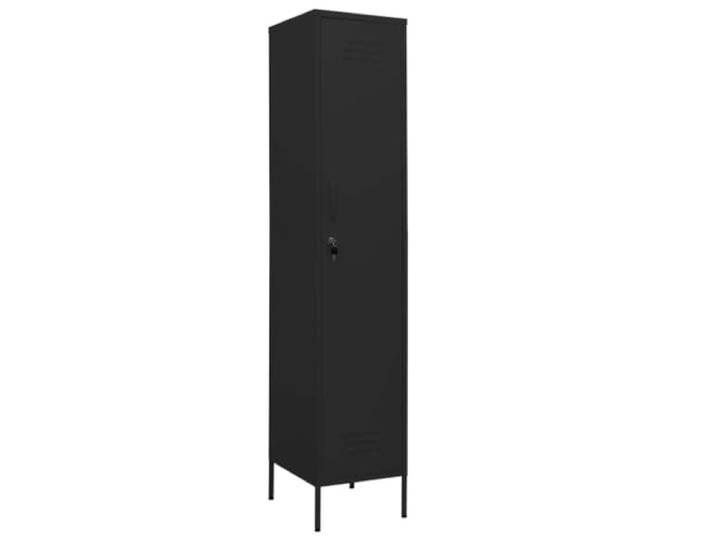
NKOPPFG Schließfachschrank Schwarz 35x46x180 cm Stahl Stellfüße, Schlösser, 4 Einlegeböden, Stahl, Büro, Kleidung, Schuhe, Taschen, Bücher, UnterlagenNKOPPFG Schließfachschrank Schwarz 35x46x180 cm Stahl Stellfüße, Schlösser, 4 Einlegeböden, Stahl, Büro, Kleidung, Schuhe, Taschen, Bücher, Unterlagen. Stahlkonstruktion sorgt für Langlebigkeit und lässt sich unkompliziert reinigen. Stellfüße ermöglichen eine individuelle Anpassung der Schrankhöhe je nach Bedarf. Mit Schlössern und 4 Einlegeböden bietet der Schrank reichlich Stauraum für Kleidung, Schuhe, Taschen, Bücher und Unterlagen. Modernes Design macht den Schrank zu einer dekorativen Ergänzung für jeden Raum oder Bürobereich. Die 4 Einlegeböden schaffen flexible Ablagemöglichkeiten für unterschiedliche Gegenstände des täglichen Gebrauchs. Farbe:Schwarz228,00 €*Versand: 26,85 €Sichere Weiterleitung zum Anbieter
-
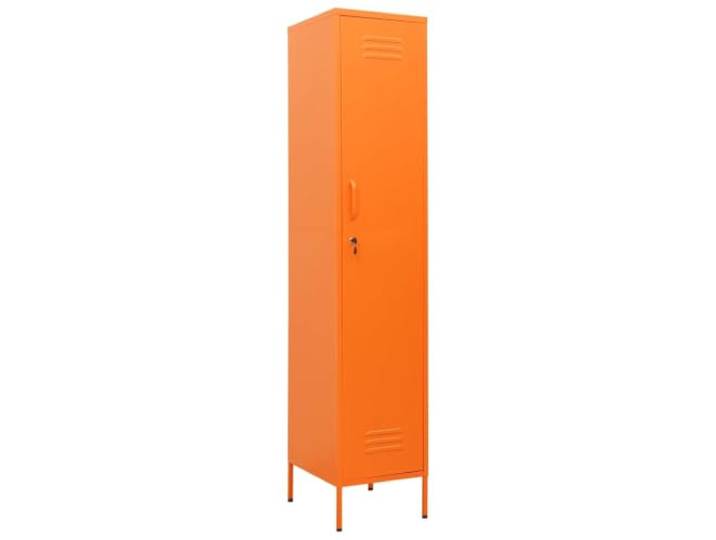
NKOPPFG Schließfachschrank Orange 35x46x180 cm Stahl Stahl,Stellfüße,Schlösser,4 Einlegeböden,Bürobereich,Kleidung,Schuhe,Taschen,Bücher,UnterlagenNKOPPFG Schließfachschrank Orange 35x46x180 cm Stahl Stahl,Stellfüße,Schlösser,4 Einlegeböden,Bürobereich,Kleidung,Schuhe,Taschen,Bücher,Unterlagen. Moderner Schließfachschrank in Orange mit den Maßen 35x46x180 cm, der als dekorative Ergänzung in jedem Raum oder Bürobereich dient. Der Lagerschrank besteht aus Stahl, ist langlebig und lässt sich einfach reinigen, ideal für den täglichen Einsatz. Dank Stellfüße lässt sich die Höhe des Schranks je nach Bedarf anpassen und flexibel ausrichten. Mit Schlössern und 4 Einlegeböden ausgestattet, bietet der Stahlschrank reichlich Platz für Kleidung, Schuhe, Taschen, Bücher und Unterlagen. Die Kombination aus Stahl, Schlössern und verstellbaren Stellfüßen macht diesen Schrank zu einer praktischen Aufbewahrungslösung. Farbe:Orange245,00 €*Versand: 27,14 €Sichere Weiterleitung zum Anbieter
-
KLGBNCVE Schließfachschrank Schwarz 35x46x180 cm Stahl Mit Schlössern, 4 Einlegeböden, Stellfüße, Stahl, Büro, Kleidung, Schuhe, Taschen, BücherKLGBNCVE Schließfachschrank Schwarz 35x46x180 cm Stahl Mit Schlössern, 4 Einlegeböden, Stellfüße, Stahl, Büro, Kleidung, Schuhe, Taschen, Bücher. Aus Stahl gefertigt, lässt sich dieser Schließfachschrank unkompliziert reinigen und überzeugt durch eine langlebige Verarbeitung. Ausgestattet mit Schlössern bietet der Stahlschrank eine sichere Aufbewahrung für Kleidung, Schuhe, Taschen, Bücher und Unterlagen. 4 Einlegeböden schaffen im Lagerschrank reichlich Stauraum und eine flexible Aufteilung für verschiedene Gegenstände. Dank Stellfüße lässt sich die Höhe des Schranks je nach Bedarf individuell anpassen. Das moderne Design macht diesen Schließfachschrank zu einer dekorativen Ergänzung für jeden Raum oder Bürobereich. Farbe:Schwarz228,00 €*Versand: 26,85 €Sichere Weiterleitung zum Anbieter

-
Wie öffne ich das Snipping Tool?
Um das Snipping Tool zu öffnen, kannst du entweder die Windows-Suche verwenden und nach "Snipping Tool" suchen. Alternativ kannst du auch die Tastenkombination "Windows-Taste + Shift + S" drücken, um das Snipping Tool direkt zu öffnen. Eine weitere Möglichkeit ist, das Snipping Tool über das Startmenü unter "Windows-Zubehör" zu finden und von dort aus zu öffnen. Du kannst auch einen Rechtsklick auf die Taskleiste machen, "Neu" auswählen und dann "Snipping Tool" anklicken, um es zu öffnen. **
-
Wie benutze ich das Snipping Tool?
Um das Snipping Tool zu verwenden, öffne zuerst das Programm auf deinem Computer. Klicke dann auf "Neu" und wähle den Bereich aus, den du erfassen möchtest. Du kannst zwischen verschiedenen Arten von Ausschnitten wählen, z.B. Freihand, Rechteck oder Fenster. Nachdem du den gewünschten Bereich ausgewählt hast, kannst du den Ausschnitt speichern, kopieren oder markieren. Du kannst das Snipping Tool auch verwenden, um Notizen oder Markierungen auf dem Bildschirmausschnitt hinzuzufügen. **
-
Wo werden Snipping Tool Bilder gespeichert?
Das Snipping Tool speichert standardmäßig die erstellten Bilder in der Zwischenablage. Wenn du ein Bild mit dem Snipping Tool aufgenommen hast, kannst du es in ein anderes Programm einfügen, z. B. in ein Bildbearbeitungsprogramm oder in ein Textverarbeitungsprogramm. Von dort aus kannst du das Bild dann speichern, wo du möchtest. Es gibt jedoch auch die Möglichkeit, die Einstellungen des Snipping Tools anzupassen, um die Bilder direkt an einem bestimmten Speicherort zu speichern. Hast du diese Einstellungen bereits geändert oder möchtest du wissen, wo die Standard-Speicherort für Snipping Tool Bilder ist? **
-
Wie finde ich das Snipping Tool?
Das Snipping Tool ist eine integrierte Anwendung in Windows-Betriebssystemen, die es Benutzern ermöglicht, Screenshots zu erstellen. Um das Snipping Tool zu finden, können Sie einfach die Windows-Suche verwenden und nach "Snipping Tool" suchen. Alternativ können Sie auch auf das Startmenü klicken, "Alle Apps" auswählen und nach dem Snipping Tool suchen. Eine weitere Möglichkeit besteht darin, die Tastenkombination "Windows-Taste + Shift + S" zu verwenden, um das Snipping Tool schnell zu öffnen. Wenn Sie das Snipping Tool häufig verwenden, können Sie es auch an die Taskleiste oder den Desktop anheften, um einen schnellen Zugriff zu haben. **

Was ist das Snipping Tool 3?
Das Snipping Tool 3 ist ein Bildschirmaufnahmeprogramm, das es Benutzern ermöglicht, Screenshots von ihrem Computerbildschirm zu erstellen. Es bietet verschiedene Aufnahmemodi wie Rechteck, Freiform, Fenster oder Vollbild. Mit dem Snipping Tool 3 können Benutzer ihre Screenshots bearbeiten, markieren und speichern, um sie später zu verwenden. Es ist ein nützliches Werkzeug für Präsentationen, Tutorials oder einfach nur zum Teilen von Bildschirminhalten. **
Wie funktioniert Snipping Tool Windows 10?
Das Snipping Tool ist ein integriertes Programm in Windows 10, mit dem Benutzer Screenshots erstellen können. Um das Snipping Tool zu verwenden, öffnen Sie es entweder über die Suche in der Taskleiste oder über das Startmenü. Wählen Sie dann die Art des Screenshots aus, den Sie erstellen möchten (Vollbild, rechteckiger Ausschnitt, freie Form oder Fenster). Klicken Sie auf "Neu" und ziehen Sie den Cursor über den Bereich, den Sie erfassen möchten. Anschließend können Sie den Screenshot speichern, kopieren oder bearbeiten. **
Top-Angebote
Produkte zum Begriff Snipping:
-
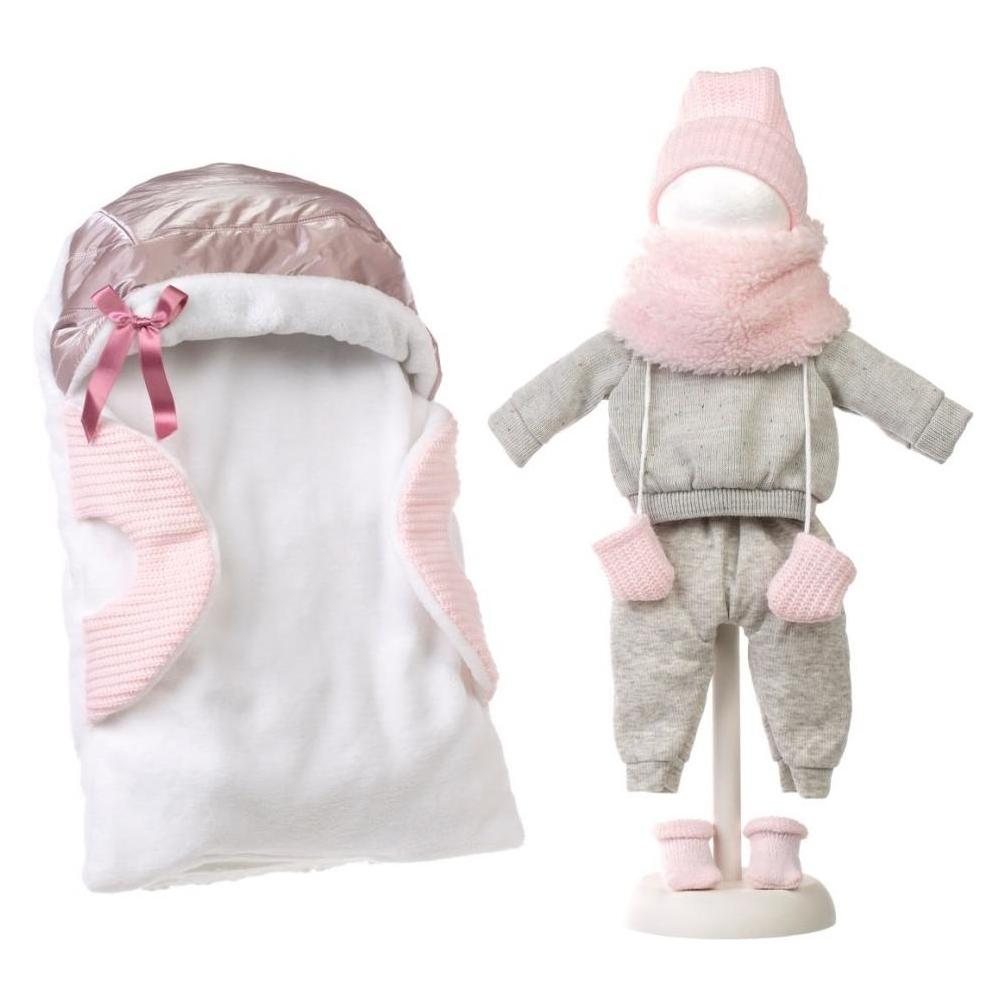
No Name Babypuppe in Kleidung mit AccessoiresBabypuppe in weiss-grau gestreifter Kleidung, Mütze, Schnuller, Decke. Eine Babypuppe in weiss-grau gestreifter Kleidung ist mehr als nur ein Spielzeug – sie ist ein Begleiter, der Kinder in die magische Welt der Fantasie und liebevoller Abenteuer einführt. Ihr bezauberndes weiss-graues Outfit und der passende Hut verleihen ihr einen einzigartigen Charme. Bewegliche Arme und Beine ermöglichen dem Kind ein interaktives Spiel und fördern so seine manuellen Fähigkeiten und seine Kreativität. Die Puppe besteht aus hochwertigsten, sicheren Materialien und verfügt über realistische Gesichtszüge, die sie wie ein echtes Baby aussehen lassen, was den Erlebnissen der Kinder Authentizität und Tiefe verleiht. Darüber hinaus sorgen ein Schnuller an einer Schnur und eine weiche Steppdecke für mehr Realismus und fördern die Gestaltung verschiedener Spielszenarien. Diese Puppe unterhält nicht nur, sondern entwickelt auch Empathie und Verantwortung bei Kindern und lehrt sie, für andere zu sorgen und sich um sie zu kümmern. Es bietet die Möglichkeit, magische Momente zu erleben, in denen sich Kinder wie echte Beschützer fühlen, starke emotionale Bindungen aufbauen und ihre sozialen Fähigkeiten entwickeln können. Ein Begleiter, der nicht nur unterhält, sondern auch inspiriert und die Entwicklung der Fantasie und Kreativität der Kinder unterstützt. Masse der Puppe: 35 cm x 16 cm x 10 cm. Masse der Verpackung: 43 cm x 24 cm x 14 cm. CE-zertifiziert und entspricht der Norm EN71. Für Kinder ab 18 Monaten.38,40 €*Versand: 0,00 €Sichere Weiterleitung zum Anbieter
-
NKOPPFG Schließfachschrank Schwarz 35x46x180 cm Stahl Stellfüße, Schlösser, 4 Einlegeböden, Stahl, Büro, Kleidung, Schuhe, Taschen, Bücher, UnterlagenNKOPPFG Schließfachschrank Schwarz 35x46x180 cm Stahl Stellfüße, Schlösser, 4 Einlegeböden, Stahl, Büro, Kleidung, Schuhe, Taschen, Bücher, Unterlagen. Stahlkonstruktion sorgt für Langlebigkeit und lässt sich unkompliziert reinigen. Stellfüße ermöglichen eine individuelle Anpassung der Schrankhöhe je nach Bedarf. Mit Schlössern und 4 Einlegeböden bietet der Schrank reichlich Stauraum für Kleidung, Schuhe, Taschen, Bücher und Unterlagen. Modernes Design macht den Schrank zu einer dekorativen Ergänzung für jeden Raum oder Bürobereich. Die 4 Einlegeböden schaffen flexible Ablagemöglichkeiten für unterschiedliche Gegenstände des täglichen Gebrauchs. Farbe:Schwarz228,00 €*Versand: 26,85 €Sichere Weiterleitung zum Anbieter
-
Warum funktioniert Snipping Tool nicht?
Warum funktioniert Snipping Tool nicht? Gibt es eine Fehlermeldung, die angezeigt wird? Hast du versucht, das Programm neu zu starten oder deinen Computer neu zu starten? Möglicherweise liegt das Problem an fehlenden Berechtigungen oder an einer beschädigten Datei. Hast du die neueste Version des Snipping Tools installiert? **
-
Wie installiere ich Snipping Tool?
Um das Snipping Tool auf einem Windows-Computer zu installieren, müssen Sie zuerst sicherstellen, dass es nicht bereits auf Ihrem System vorhanden ist. Geben Sie dazu "Snipping Tool" in die Windows-Suchleiste ein. Wenn es nicht gefunden wird, können Sie es über die Systemsteuerung unter "Programme und Funktionen" installieren. Klicken Sie auf "Windows-Funktionen aktivieren oder deaktivieren" und suchen Sie nach dem Snipping Tool. Aktivieren Sie das Kontrollkästchen neben dem Snipping Tool und klicken Sie auf "OK". Das Snipping Tool sollte nun auf Ihrem Computer installiert sein und kann über die Windows-Suche oder das Startmenü geöffnet werden. **
-
Wie öffne ich das Snipping Tool?
Um das Snipping Tool zu öffnen, kannst du entweder die Windows-Suche verwenden und nach "Snipping Tool" suchen. Alternativ kannst du auch die Tastenkombination "Windows-Taste + Shift + S" drücken, um das Snipping Tool direkt zu öffnen. Eine weitere Möglichkeit ist, das Snipping Tool über das Startmenü unter "Windows-Zubehör" zu finden und von dort aus zu öffnen. Du kannst auch einen Rechtsklick auf die Taskleiste machen, "Neu" auswählen und dann "Snipping Tool" anklicken, um es zu öffnen. **
-
Wie benutze ich das Snipping Tool?
Um das Snipping Tool zu verwenden, öffne zuerst das Programm auf deinem Computer. Klicke dann auf "Neu" und wähle den Bereich aus, den du erfassen möchtest. Du kannst zwischen verschiedenen Arten von Ausschnitten wählen, z.B. Freihand, Rechteck oder Fenster. Nachdem du den gewünschten Bereich ausgewählt hast, kannst du den Ausschnitt speichern, kopieren oder markieren. Du kannst das Snipping Tool auch verwenden, um Notizen oder Markierungen auf dem Bildschirmausschnitt hinzuzufügen. **
Ähnliche Suchbegriffe für Snipping
-
NKOPPFG Schließfachschrank Orange 35x46x180 cm Stahl Stahl,Stellfüße,Schlösser,4 Einlegeböden,Bürobereich,Kleidung,Schuhe,Taschen,Bücher,UnterlagenNKOPPFG Schließfachschrank Orange 35x46x180 cm Stahl Stahl,Stellfüße,Schlösser,4 Einlegeböden,Bürobereich,Kleidung,Schuhe,Taschen,Bücher,Unterlagen. Moderner Schließfachschrank in Orange mit den Maßen 35x46x180 cm, der als dekorative Ergänzung in jedem Raum oder Bürobereich dient. Der Lagerschrank besteht aus Stahl, ist langlebig und lässt sich einfach reinigen, ideal für den täglichen Einsatz. Dank Stellfüße lässt sich die Höhe des Schranks je nach Bedarf anpassen und flexibel ausrichten. Mit Schlössern und 4 Einlegeböden ausgestattet, bietet der Stahlschrank reichlich Platz für Kleidung, Schuhe, Taschen, Bücher und Unterlagen. Die Kombination aus Stahl, Schlössern und verstellbaren Stellfüßen macht diesen Schrank zu einer praktischen Aufbewahrungslösung. Farbe:Orange245,00 €*Versand: 27,14 €Sichere Weiterleitung zum Anbieter
-
KLGBNCVE Schließfachschrank Schwarz 35x46x180 cm Stahl Mit Schlössern, 4 Einlegeböden, Stellfüße, Stahl, Büro, Kleidung, Schuhe, Taschen, BücherKLGBNCVE Schließfachschrank Schwarz 35x46x180 cm Stahl Mit Schlössern, 4 Einlegeböden, Stellfüße, Stahl, Büro, Kleidung, Schuhe, Taschen, Bücher. Aus Stahl gefertigt, lässt sich dieser Schließfachschrank unkompliziert reinigen und überzeugt durch eine langlebige Verarbeitung. Ausgestattet mit Schlössern bietet der Stahlschrank eine sichere Aufbewahrung für Kleidung, Schuhe, Taschen, Bücher und Unterlagen. 4 Einlegeböden schaffen im Lagerschrank reichlich Stauraum und eine flexible Aufteilung für verschiedene Gegenstände. Dank Stellfüße lässt sich die Höhe des Schranks je nach Bedarf individuell anpassen. Das moderne Design macht diesen Schließfachschrank zu einer dekorativen Ergänzung für jeden Raum oder Bürobereich. Farbe:Schwarz228,00 €*Versand: 26,85 €Sichere Weiterleitung zum Anbieter
-
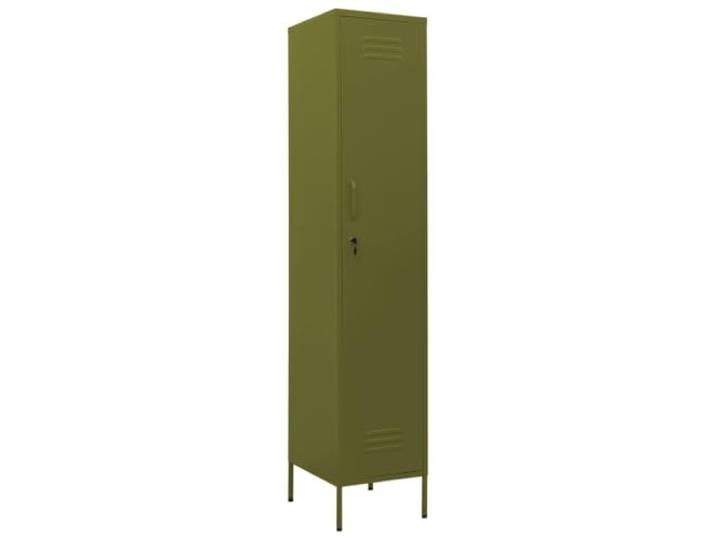
KLGBNCVE Schließfachschrank Olivgrün 35x46x180 cm Stahl Stahl, Stellfüße, Schlösser, 4 Einlegeböden, Bürobereich, Kleidung, Schuhe, Taschen, Bücher, UnterlagenKLGBNCVE Schließfachschrank Olivgrün 35x46x180 cm Stahl Stahl, Stellfüße, Schlösser, 4 Einlegeböden, Bürobereich, Kleidung, Schuhe, Taschen, Bücher, Unterlagen. Modernes Design macht diesen Schließfachschrank zu einer dekorativen Ergänzung in jedem Raum oder Bürobereich. Der Lagerschrank besteht aus Stahl und ist dadurch langlebig und lässt sich einfach reinigen. Dank Stellfüße können Sie die Höhe des Schranks je nach Bedarf anpassen. Mit Schlössern und 4 Einlegeböden ausgestattet, bietet der Stahlschrank reichlich Platz. Geeignet für verschiedene Sachen wie Kleidung, Schuhe, Taschen, Bücher und Unterlagen. Farbe:Olivgrün266,00 €*Versand: 27,05 €Sichere Weiterleitung zum Anbieter
-
Hoffmann, Oliver: Crashkurs UhrenCrashkurs Uhren , Auswahl, Erwerb, Werterhalt, Veräußerung: Der umfassende Ratgeber , Querlenker & Kugelgelenke > Radaufhängung, Federung & Lenkung , Erscheinungsjahr: 202202, Produktform: Kartoniert, Autoren: Hoffmann, Oliver, Seitenzahl/Blattzahl: 152, Keyword: Crashkurs; Einsteigerwissen; LVMH; Luxusuhren; Richemont; Trendbereich; Uhren, Fachschema: Anlage (finanziell) - Geldanlage~Kapitalanlage, Thema: Orientieren, Warengruppe: HC/Wirtschaft/Wirtschaftsratgeber, Fachkategorie: Anlagen und Wertpapiere, Thema: Optimieren, Text Sprache: ger, UNSPSC: 49019900, Warenverzeichnis für die Außenhandelsstatistik: 49019900, Verlag: Börsenbuchverlag, Verlag: Börsenbuchverlag, Verlag: Brsenbuchverlag, Länge: 212, Breite: 138, Höhe: 20, Gewicht: 228, Produktform: Klappenbroschur, Genre: Sozialwissenschaften/Recht/Wirtschaft, Genre: Sozialwissenschaften/Recht/Wirtschaft, eBook EAN: 9783864707926, Herkunftsland: DEUTSCHLAND (DE), Katalog: deutschsprachige Titel, Katalog: Gesamtkatalog, Katalog: Lagerartikel, Book on Demand, ausgew. Medienartikel, Relevanz: 0002, Tendenz: -1, Unterkatalog: AK, Unterkatalog: Bücher, Unterkatalog: Hardcover, Unterkatalog: Lagerartikel,19,90 €*Versand: 0,00 €Sichere Weiterleitung zum Anbieter
-
Wo werden Snipping Tool Bilder gespeichert?
Das Snipping Tool speichert standardmäßig die erstellten Bilder in der Zwischenablage. Wenn du ein Bild mit dem Snipping Tool aufgenommen hast, kannst du es in ein anderes Programm einfügen, z. B. in ein Bildbearbeitungsprogramm oder in ein Textverarbeitungsprogramm. Von dort aus kannst du das Bild dann speichern, wo du möchtest. Es gibt jedoch auch die Möglichkeit, die Einstellungen des Snipping Tools anzupassen, um die Bilder direkt an einem bestimmten Speicherort zu speichern. Hast du diese Einstellungen bereits geändert oder möchtest du wissen, wo die Standard-Speicherort für Snipping Tool Bilder ist? **
-
Wie finde ich das Snipping Tool?
Das Snipping Tool ist eine integrierte Anwendung in Windows-Betriebssystemen, die es Benutzern ermöglicht, Screenshots zu erstellen. Um das Snipping Tool zu finden, können Sie einfach die Windows-Suche verwenden und nach "Snipping Tool" suchen. Alternativ können Sie auch auf das Startmenü klicken, "Alle Apps" auswählen und nach dem Snipping Tool suchen. Eine weitere Möglichkeit besteht darin, die Tastenkombination "Windows-Taste + Shift + S" zu verwenden, um das Snipping Tool schnell zu öffnen. Wenn Sie das Snipping Tool häufig verwenden, können Sie es auch an die Taskleiste oder den Desktop anheften, um einen schnellen Zugriff zu haben. **
-
Was ist das Snipping Tool 3?
Das Snipping Tool 3 ist ein Bildschirmaufnahmeprogramm, das es Benutzern ermöglicht, Screenshots von ihrem Computerbildschirm zu erstellen. Es bietet verschiedene Aufnahmemodi wie Rechteck, Freiform, Fenster oder Vollbild. Mit dem Snipping Tool 3 können Benutzer ihre Screenshots bearbeiten, markieren und speichern, um sie später zu verwenden. Es ist ein nützliches Werkzeug für Präsentationen, Tutorials oder einfach nur zum Teilen von Bildschirminhalten. **
-
Wie funktioniert Snipping Tool Windows 10?
Das Snipping Tool ist ein integriertes Programm in Windows 10, mit dem Benutzer Screenshots erstellen können. Um das Snipping Tool zu verwenden, öffnen Sie es entweder über die Suche in der Taskleiste oder über das Startmenü. Wählen Sie dann die Art des Screenshots aus, den Sie erstellen möchten (Vollbild, rechteckiger Ausschnitt, freie Form oder Fenster). Klicken Sie auf "Neu" und ziehen Sie den Cursor über den Bereich, den Sie erfassen möchten. Anschließend können Sie den Screenshot speichern, kopieren oder bearbeiten. **
* Alle Preise verstehen sich inklusive der gesetzlichen Mehrwertsteuer und ggf. zuzüglich Versandkosten. Die Angebotsinformationen basieren auf den Angaben des jeweiligen Shops und werden über automatisierte Prozesse aktualisiert. Eine Aktualisierung in Echtzeit findet nicht statt, so dass es im Einzelfall zu Abweichungen kommen kann. ** Hinweis: Teile dieses Inhalts wurden von KI erstellt.